¿Un artículo de pago en Safari? Investiga la noticia con IA.
Si te piden una suscripción, puedes buscar fuentes originales sobre esa noticia. Guarda la instrucción y vuelve a usarla en el próximo artículo bloqueado.
La tarea completa, en un minuto.
Demo sin sonido con respuestas reales de AlliHat. Acortamos las esperas y añadimos la animación del cursor y los rótulos. Ver en YouTube o seguir los pasos con las capturas de abajo.
En pocas palabras: abre el artículo bloqueado, pide a AlliHat que busque las fuentes originales de la noticia a partir del titular y pulsa la estrella para guardar la instrucción. Cuando abras otro artículo, pulsa ese favorito para repetir la búsqueda.
Así investigas la noticia a través de fuentes accesibles. No se desbloquea el artículo de pago ni se promete un resumen de un texto que la IA no puede leer.
1. Abre el artículo de pago en Safari.
Instala AlliHat para Mac. En Safari, abre Ajustes > Extensiones, activa AlliHat y dale acceso al sitio de noticias. Abre el artículo y pulsa el botón de AlliHat en la barra de herramientas.
Para seguir el ejemplo, elige Iniciar sesión con ChatGPT en el selector de modelos de AlliHat y conecta tu cuenta. Esta opción puede buscar en la web sin una clave de API. La guía de ChatGPT para Safari explica los pasos de conexión.
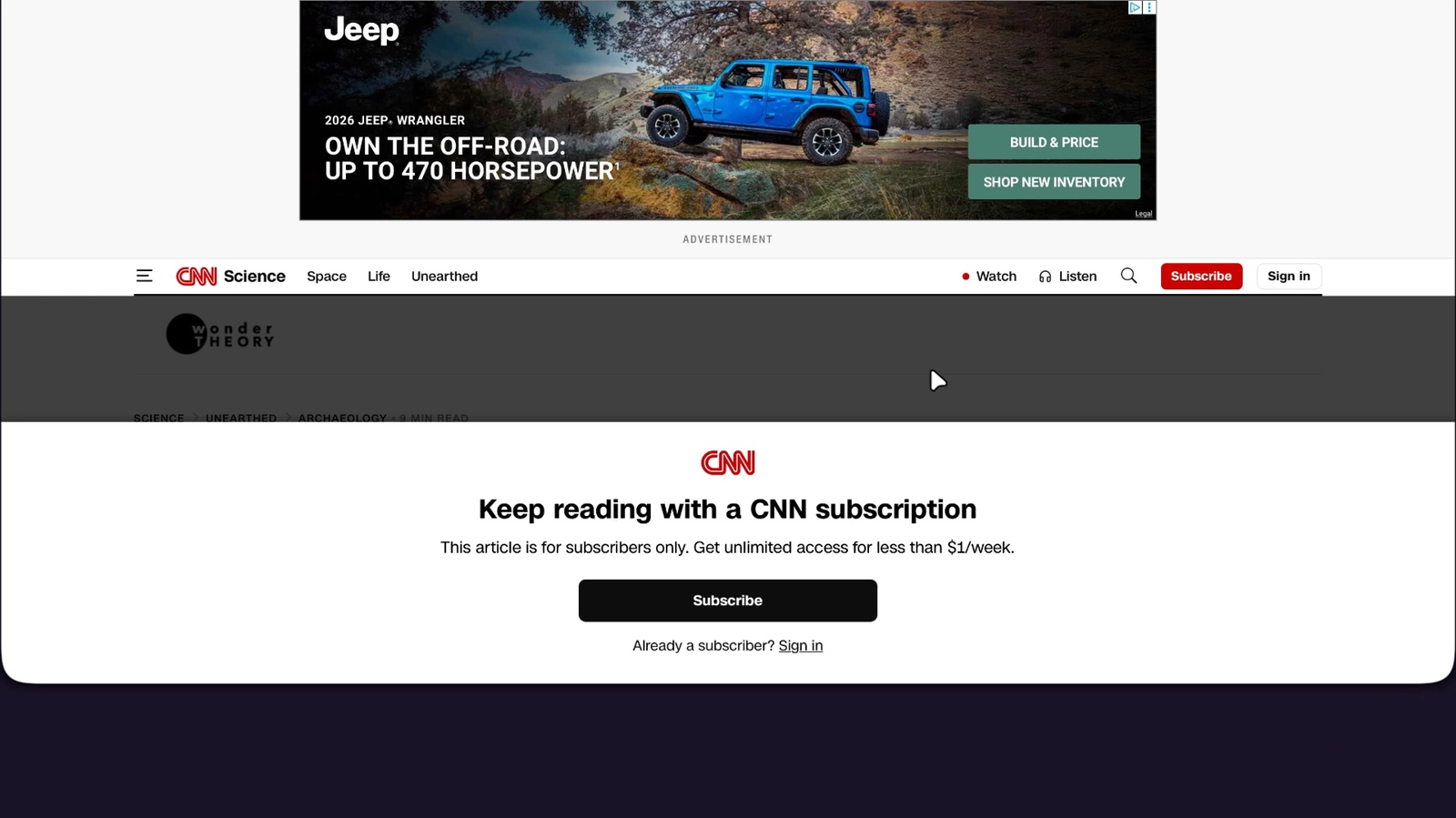
El primer ejemplo es una noticia de CNN sobre una escalera en Pompeya. El titular se ve, pero para leer el artículo hay que suscribirse.
2. Pide a la IA que encuentre las fuentes originales.
Si solo escribes "resume esto", quizá no sepas qué ha podido leer la IA. Pídele algo más concreto: buscar la investigación original, explicar qué ha encontrado y enlazar lo que haya comprobado.
Copiar esta instrucción reutilizable
Este artículo está bloqueado. Usa el titular para encontrar fuentes originales accesibles sobre la misma noticia. Explica lo que has encontrado en 3 puntos breves, enlaza las fuentes que hayas consultado y distingue los hechos de las hipótesis. No resumas ni reproduzcas el artículo bloqueado.
Si la IA no ve el titular en el contexto de la página, pégalo en el mensaje. Añade el medio y la fecha si ayudan a distinguir la noticia de otras anteriores.
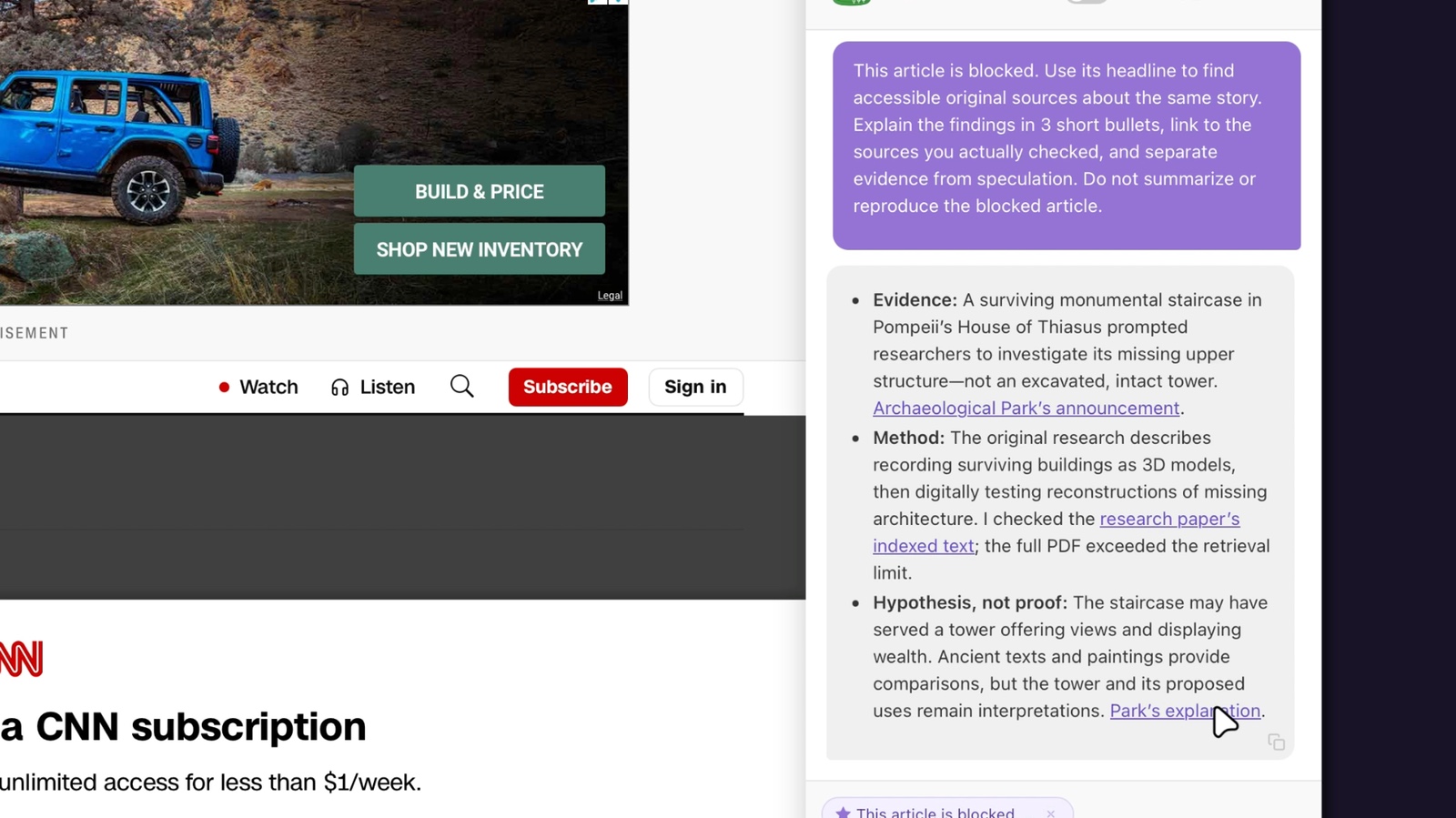
En este ejemplo, la respuesta enlaza el comunicado del Parque Arqueológico de Pompeya e indica que no pudo abrir el PDF completo del estudio. Así puedes comprobar las pruebas y ver hasta dónde llega la respuesta.
3. Guarda la instrucción como flujo de trabajo favorito.
Pasa el cursor por el mensaje que enviaste y pulsa la estrella de Guardar como pregunta favorita. La instrucción aparecerá encima del cuadro de mensaje.
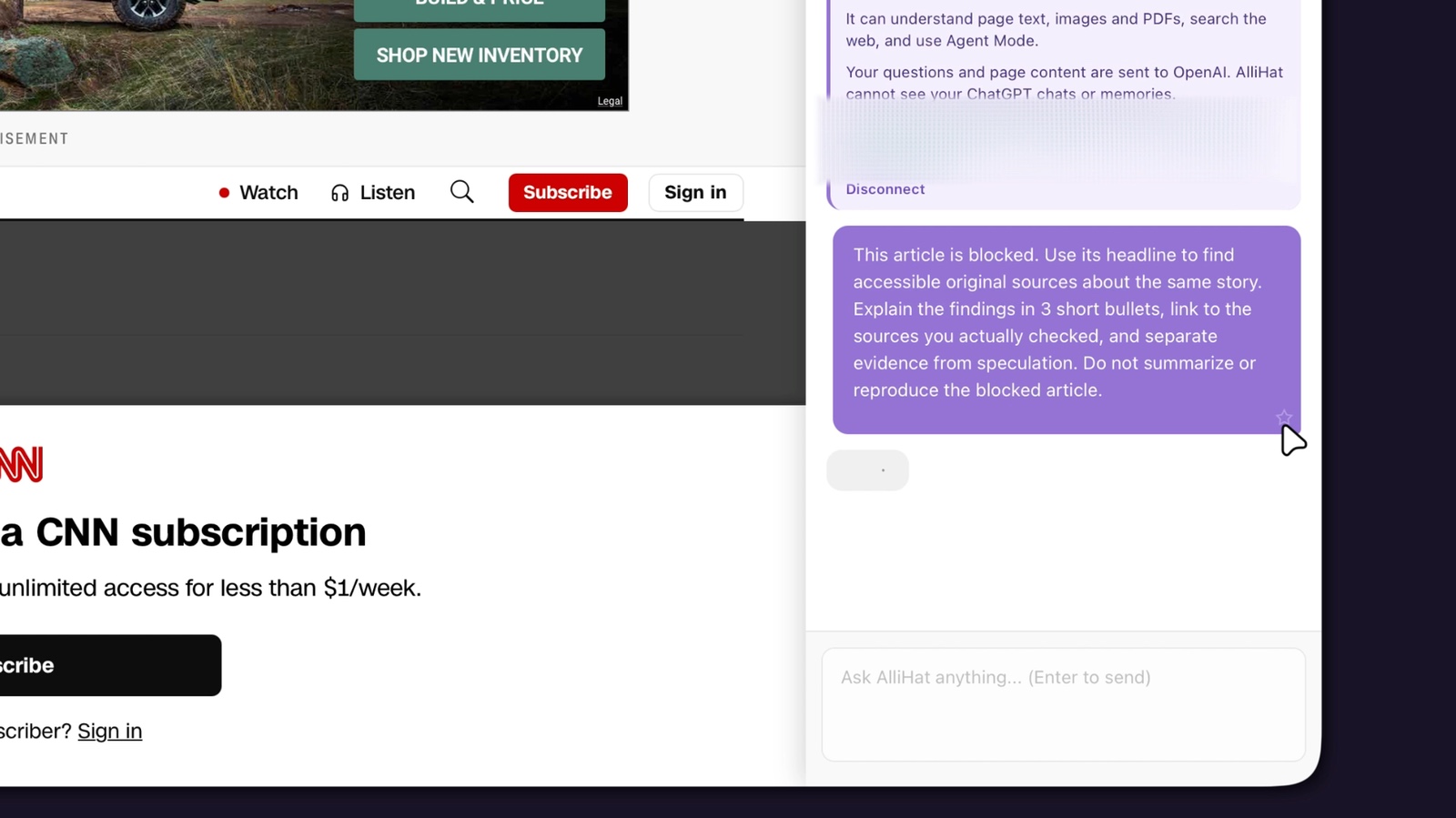
El flujo de trabajo consiste en poder reutilizar unas instrucciones que te han servido. Al guardar la petición, no tendrás que escribirla de nuevo. Usa "este artículo" en lugar de un titular o una URL concretos.
4. ¿Otro artículo bloqueado? Reutiliza el flujo guardado.
Abre el siguiente artículo en Safari y después AlliHat. Si sigue abierta la conversación anterior, inicia un nuevo chat. Pulsa el favorito que aparece encima del cuadro de mensaje. Al pulsarlo se envía la instrucción inmediatamente junto con el contexto de la página actual.
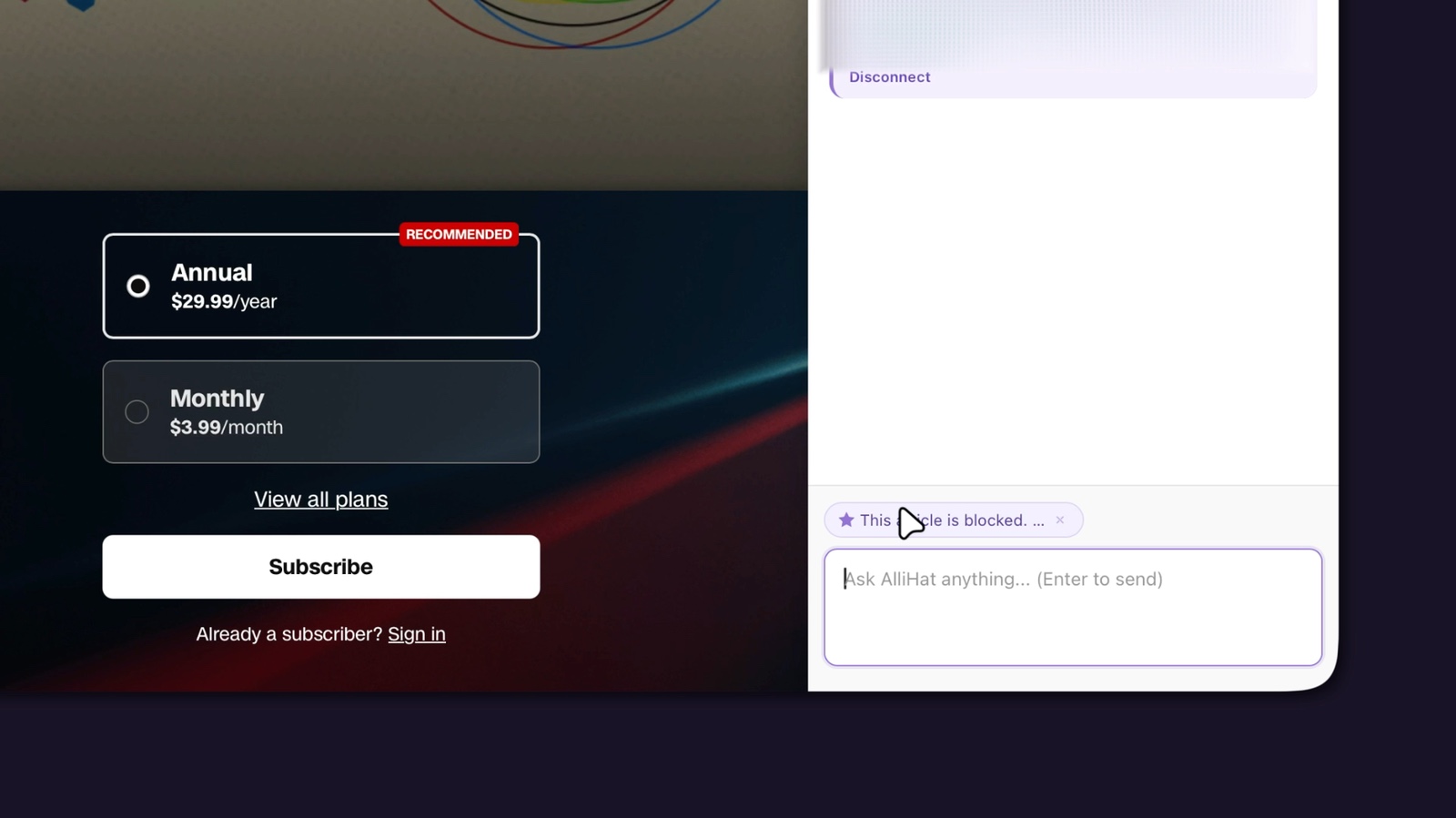
El segundo ejemplo es una noticia de CNN sobre computación cuántica y ciberseguridad. Las mismas instrucciones generan una respuesta sobre esa noticia con enlaces a sus fuentes. Lo que se reutiliza es la instrucción. La respuesta es nueva.
Abre los enlaces a las fuentes antes de dar por buena una afirmación. En la demo seguimos un enlace al anuncio del NIST sobre sus tres primeros estándares definitivos de cifrado poscuántico.
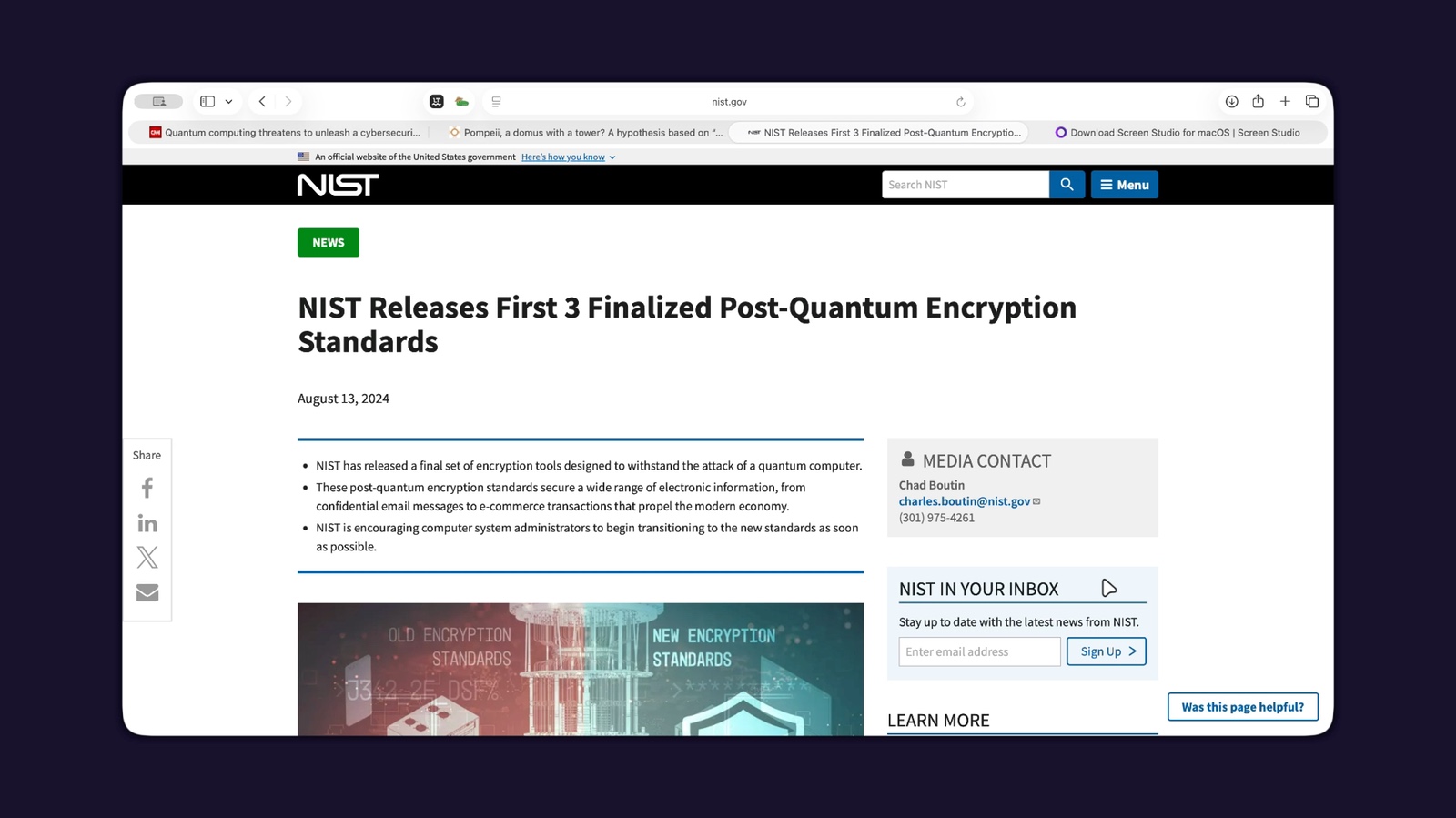
Comprueba qué respaldan las fuentes.
- Asegúrate de que sea la misma noticia. Comprueba los nombres, las fechas y el tema. Un artículo relacionado no demuestra por sí solo lo que dice el titular.
- Prioriza el material original. Busca el estudio, el comunicado de la organización, el informe público o el documento en el que se basa la noticia.
- Identifica lo que sigue en duda. Una hipótesis, un pronóstico y un resultado demostrado son cosas distintas. Tenlo en cuenta al hacer más preguntas.
Si la IA no encuentra ninguna fuente original accesible, pídele que te lo diga. La noticia podría ser una exclusiva o depender de documentos privados. Este método no puede aportar datos que no están disponibles.
Preguntas sobre IA, Safari y artículos de pago
¿Puede la IA resumir un artículo de pago?
Solo debes considerar la respuesta un resumen del artículo si la IA ha podido leer su texto. Esta guía plantea otra pregunta: ¿qué dicen las fuentes originales accesibles sobre la misma noticia? La respuesta debe indicar las fuentes y las lagunas.
¿Permite AlliHat saltarse los muros de pago en Safari?
AlliHat es una barra lateral de IA para Safari. Lo que se muestra aquí permite buscar fuentes públicas sobre una noticia bloqueada. No quita el muro de pago. Para consultar el artículo exacto, usa tu suscripción u otra vía de acceso que ofrezca el medio o tu biblioteca.
¿Funciona con todos los artículos bloqueados?
No. Necesitas un titular que identifique la noticia y fuentes accesibles sobre el tema. Un bloqueo de red, un sitio caído o la ausencia de titular pueden dejar a la IA sin contexto suficiente. La búsqueda web también depende de la IA que conectes.
¿Necesito el modo agente?
No. La demo usa el inicio de sesión con ChatGPT y tiene el modo agente desactivado. Le pides a la IA que busque y responda. Tú abres después los enlaces a las fuentes.
¿Puedo guardar otros flujos de trabajo con IA en Safari?
Sí. Pulsa la estrella de otra instrucción que te sirva para guardarla como favorita. Por ejemplo: "Encuentra el estudio original en el que se basa esta página. Explica el método y sus principales limitaciones, y enlaza el estudio". Usa instrucciones que también tengan sentido en otras páginas.
¿Funciona en el iPhone o el iPad?
Esta guía usa AlliHat en Safari para Mac con macOS 14 o posterior.
Guarda una buena instrucción y úsala en la siguiente página.
Prueba la barra lateral de AlliHat para Safari durante 7 días. Después, 29,99 USD al año. Los límites de la cuenta de IA o los costes de uso dependen del proveedor que elijas.